Installation.
Das Programm.
Die Werkzeuge.
Die Installation
Das Programm kann man kostenlos unter www.openorienteering.org herunterladen und es gibt Versionen sowohl für Windows, MacOS, Linux und Android. Im Folgenden nutze ich die Windows Version. Zum Installieren einfach die heruntergeladene .exe ausführen und den Anweisungen folgen.
Das Programm
Beim Öffnen von Open Orienteering Mapper sieht man zuerst die Kartenübersicht. Diese ist unter Umstände noch auf Englisch, kann aber problemlos über File→Settings→Appearance→Language auf die Wunschsprache umgestellt werden. Damit die Änderung wirksam wird, muss das Programm dann neu gestartet werden.
Klicke nun oben links auf „Neue Karte erstellen“:
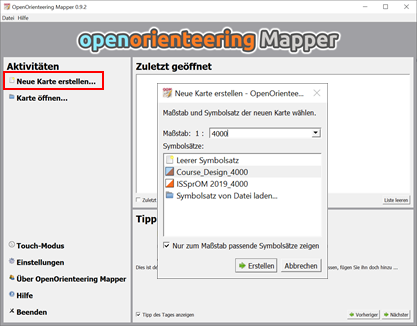
Wir wollen mit einer Sprintkarte anfangen, setze darum als Maßstab 1:4000. Als Symbolsatz wähle den neuen Sprint-Standard ISSprOM 2019_4000. Nach Klick auf „Erstellen“ ist man direkt im Hauptprogramm:
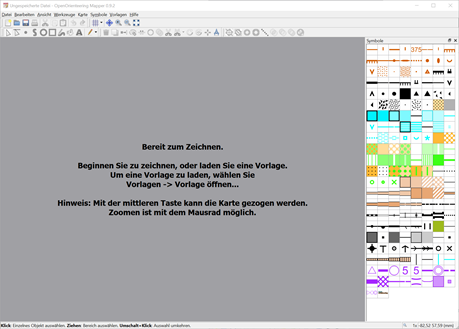
Das Hauptprogramm besteht aus vier Bereichen:
- Der Symbolsatz mit den bekannten OL-Kartensymbolen. Schwebt man mit der Maus über einem Symbol, wird die Nummer sowie eine Kurzbeschreibung angezeigt. Eine ausführlichere Beschreibung erscheint, wenn man nach dem Anklicken F1 drückt. Noch ausführlicher und auf deutsch werden die Symbole hier erklärt.
- Die Zeichenwerkzeuge: Auch hier erscheint der Werkzeugname, wenn man mit der Maus über dem Werkzeug schwebt. Am wichtigsten sind zu Anfang die ganz linken Werkzeuge: Objekt bearbeiten, Pfad zeichnen, Kreis zeichnen und Rechteck zeichnen.
- Der Zeichenbereich (grau hinterlegt wenn leer)
- Die Info-Leiste, die einem bei der Verwendung von Werkzeugen zusätzliche Optionen und/oder Informationen anzeigt.
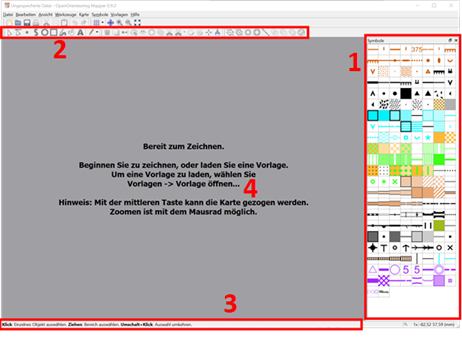
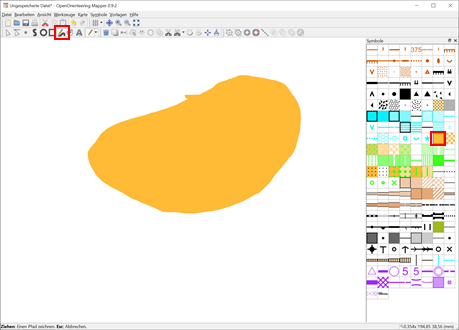
Hat man sich für ein Symbol (1) entschieden, kann man oben links das passende Werkzeug (2) auswählen und entsprechend der Anleitung in (3) auf (4) zeichnen:
Die erste „Karte“: Omapper-Selfie!
Fangen wir jetzt mit der ersten Karte an. Als Grundlage dienen sogenannte Vorlagen. Das können Satellitenbilder, Screenshots aus Google Maps, oder auch Vektorgrafiken sein. Hier nehmen wir als Beispiel ein Foto (die Idee habe ich von der Anleitung von Kelsey Bresemann übernommen).
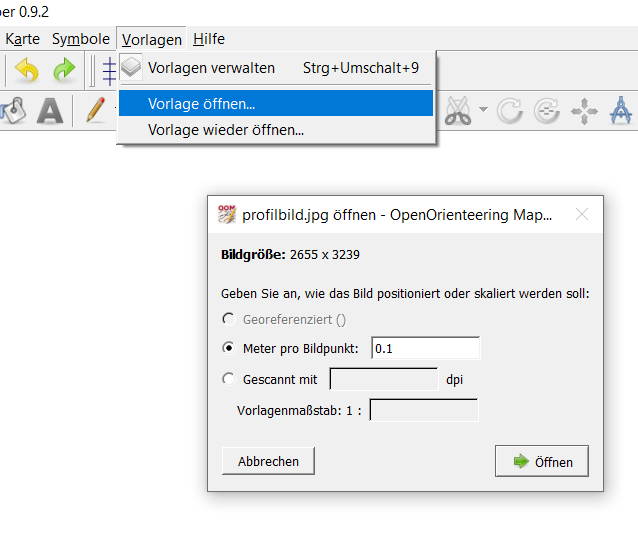
Um das Foto zu laden, klicke oben rechts auf Vorlagen→Vorlage öffnen und wählt eure Foto-Datei aus.
Ihr habt jetzt die Möglichkeit, das Foto passend zum Kartenmaßstab zu skalieren. In meinem Beispiel (bei einer Bildgröße von 2600×3200 Pixeln) habe ich einfach 0.1 Meter pro Bildpunkt genommen.
Das Bild erscheint jetzt auf der Karte:
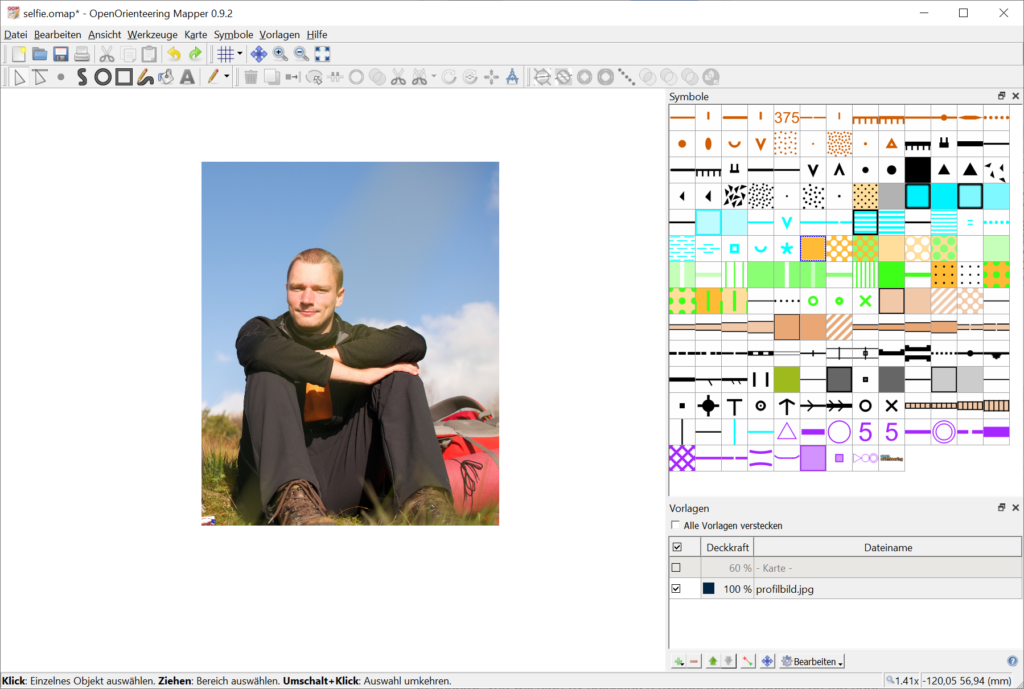
Jetzt kannst du direkt loslegen. Wähle ein Symbol aus und zeichne mit dem Werkzeug eine Kontur im Bild nach.
Für komplexe Formen kann man das „Pfad zeichnen“-Werkzeug (viertes Werkzeug von links) benutzen. Mit diesem kann man entweder ein Muster aus geradenn Linie oder durch Halten der Maustaste eines aus gebogenen Linie zeichnen. Durch Klicken der Enter-Taste wird der Pfad geschlossen:
Um die Fläche nachträglich zu verändern, nutzt man das „Objekt bearbeiten“-Werkzeug (Das Maus-Symbol ganz links) und klickt die Fläche an. Hat man beim „Pfad zeichnen“ Werkzeug die Maustaste gedrückt gehalten, sieht man, dass jeder gesetzer Punkt durch seine Position sowie eine Tangente an diesem Punkt definiert ist, über deren Position und Länge man die Krümmung zum Nachbarpunkt verändern kann:
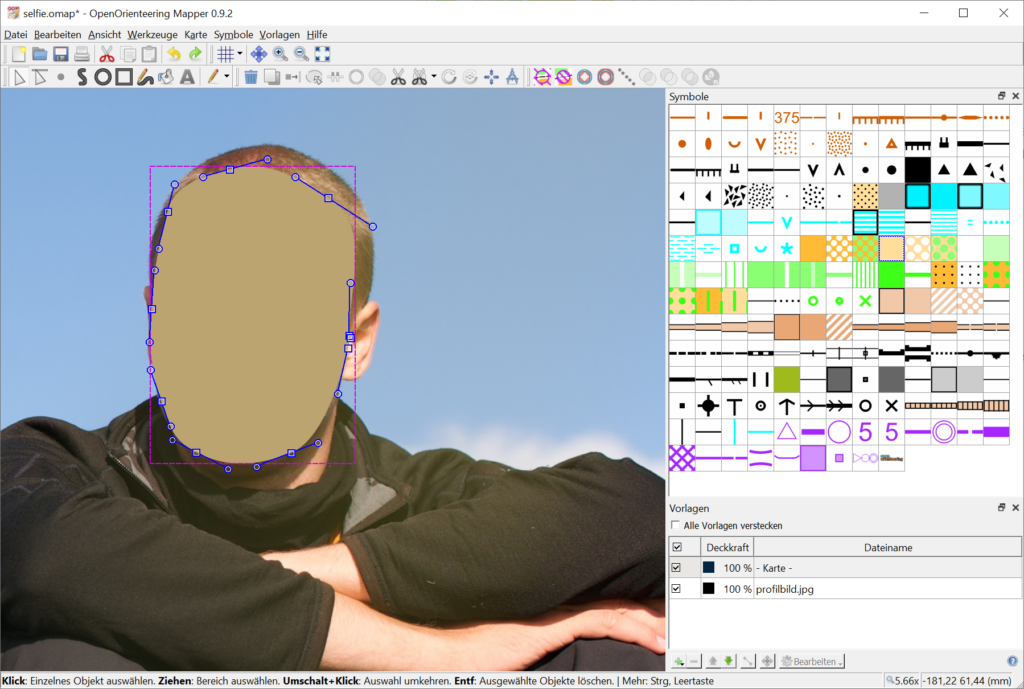
Nun wäre es sehr mühsam, jede Kontur passgenau an den Rand der Nachbarkontur zu zeichnen. An dieser Stelle kann man eine nützliche Eigenschaft von Kartierungsprogrammen nutzen: Ebenen.
Jede Farbe auf der OL-Karte wird in einer eigenen Ebene dargestellt. Die Reihenfolge dieser Ebenen sind im Orientierungslauf-Standard festgelegt und im Programm unter Symbole→Farben hinterlegt:
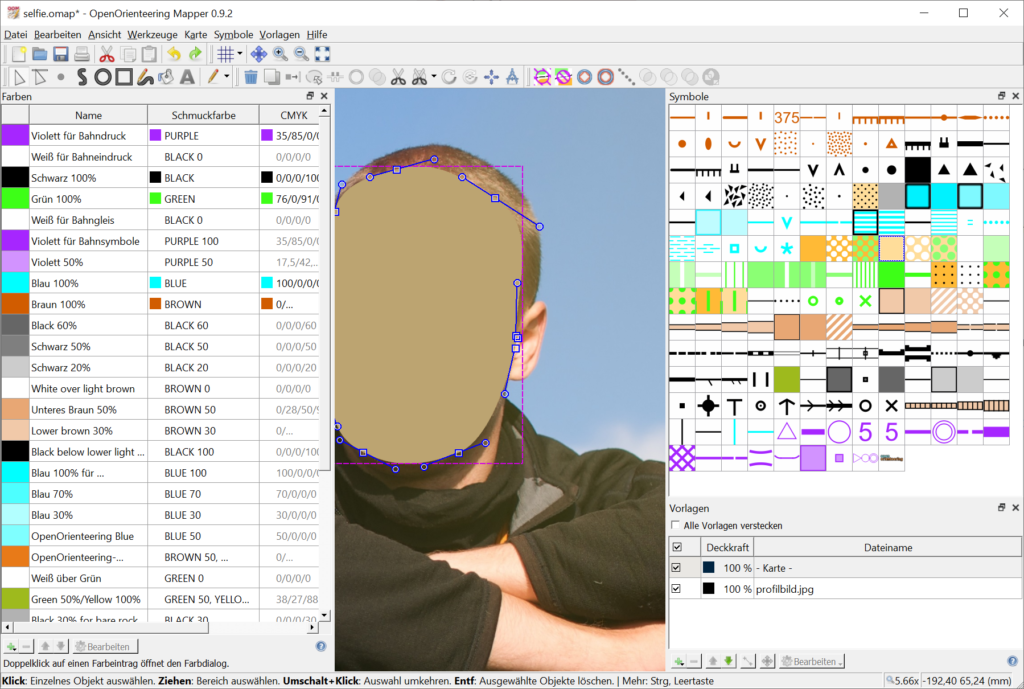
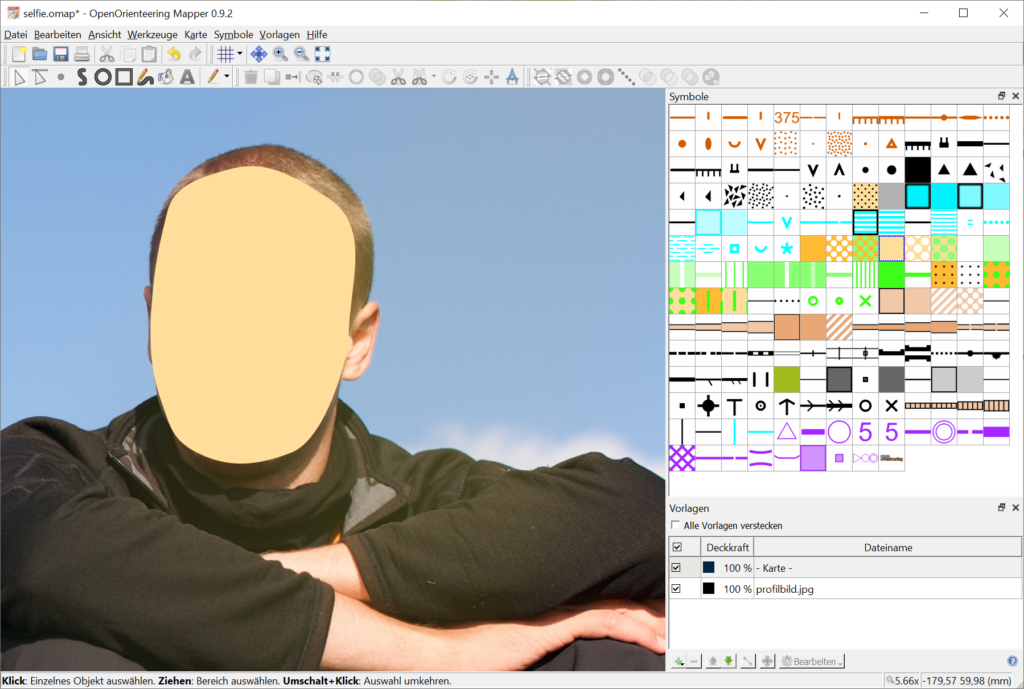
Das heißt: Violett wird immer über schwarz, schwarz immer über blau und blau immer über grün dargestellt usw. Das erleichtert das Kartieren ungemein. In meinem Beispiel habe ich das Gesicht mit 403: Raues offenes Gebiet gezeichnet. Für die Haare benutzte ich 401: Offenes Gebiet, welches über der 403 angezeigt wird, sodass man nicht mehr sieht, dass die Gesicht-Fläche oben in die Haar-Fläche ragt:
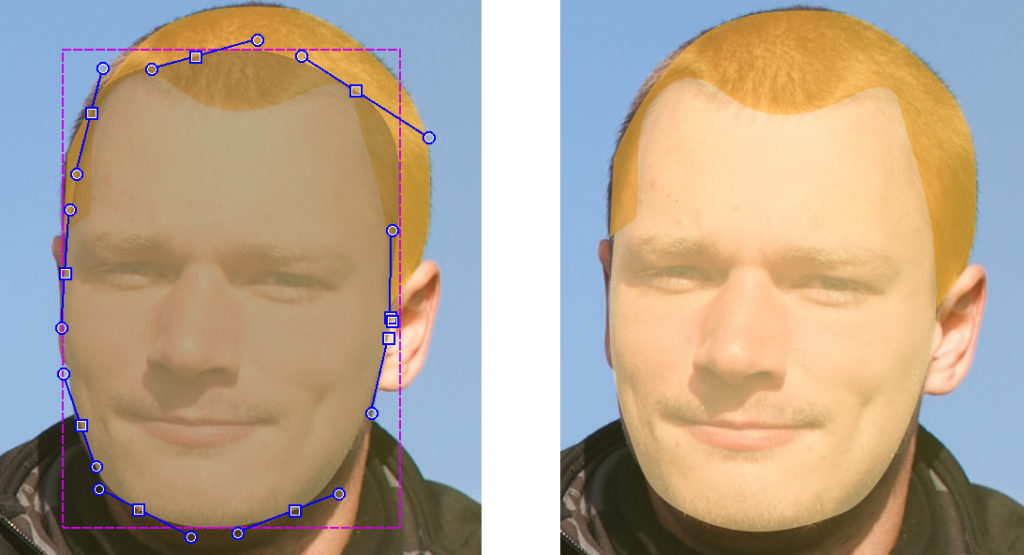
Ein Tipp: Stelle unten rechts durch Doppelklick auf die Prozentzahl unter „Deckkraft“ die Deckung der Karten-Ebene herunter, damit man die Details unter der gezeichneten Fläche sehen kann. Am Ende kannst du die Vorlage auch über das Häkchen links von den Prozentzahlen ausblenden.
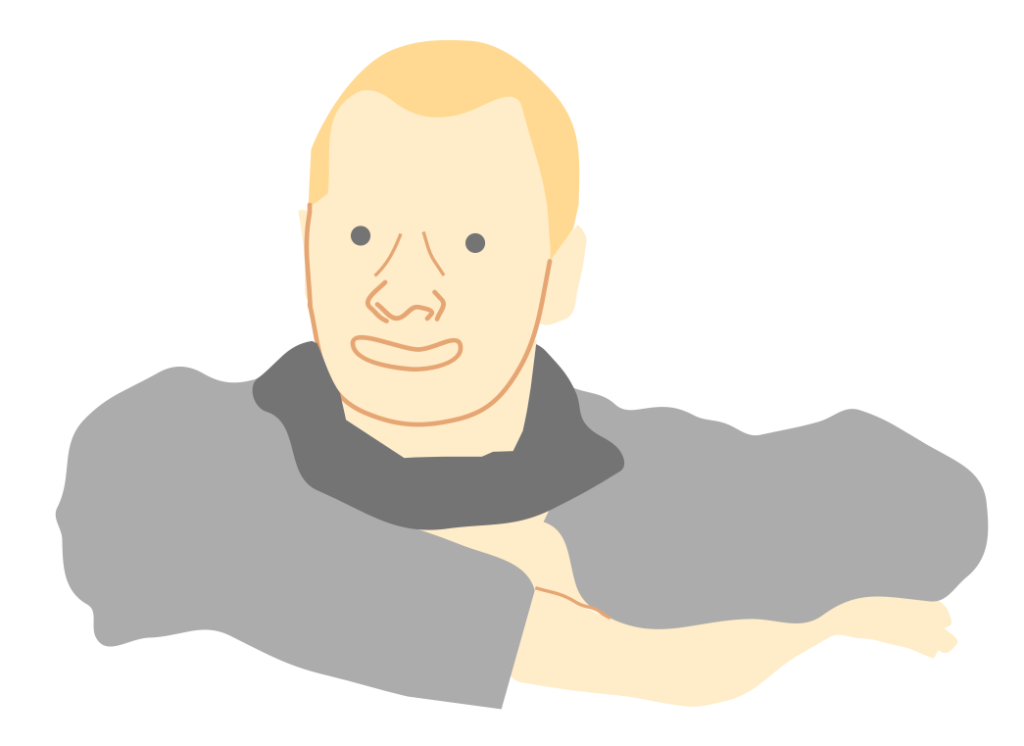
Mit den Zeichen-Werkzeugen erhält man schon richtig gute Resultate. Wahrlich künstlerisch wird es, wenn man die anderen Werkzeuge mit benutzt. Probiere einfach mal ein wenig herum.
Viel Spaß beim Erstellen deiner ersten „OL-Karte“!
Schreibe einen Kommentar