Import von OpenStreetMap-Daten.
Import von Satellitenbildern.
Geländearbeit.
Import von Open Street Map
Gerade für Stadt-Sprintkarten gibt es bereits viel öffentliches Kartenmaterial, auf das man zurückgreifen kann. Eine gute Quelle dafür ist Open Street Map (OSM). Um Basisdaten herunterzuladen, gehe wie folgt vor:
- Öffne https://www.openstreetmap.org.
- Suche den Kartenabschnitt, den du kartieren willst, aus und zentriere ihn in der Anzeige.
- Klicke „Export“ oben links neben dem OSM-Logo.
- Klicke abermals auf „Export“ im linken Menü und speichere die Datei lokal ab.
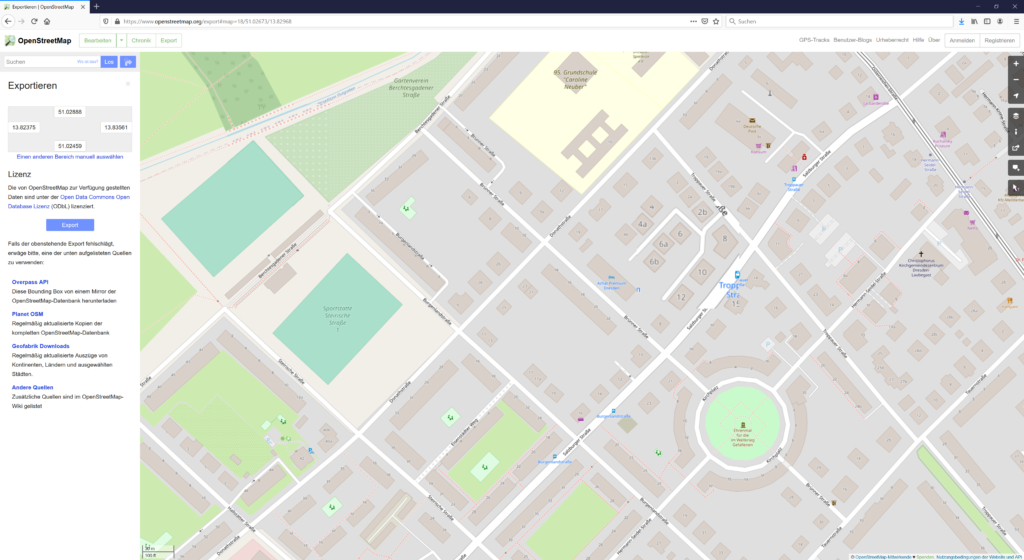
Jetzt geht es im Open Orieentering Mapper weiter – lass das OSM-Fenster aber noch offen, das brauchen wir später nocheinmal.
Öffne den Mapper und erstelle eine neue Sprintkarte. Klicke jetzt oben links auf Datei→Importieren und wähle die soeben heruntergeladene Datei map.osm aus. Es öffnet sich ein Fenster Georeferenzierung:
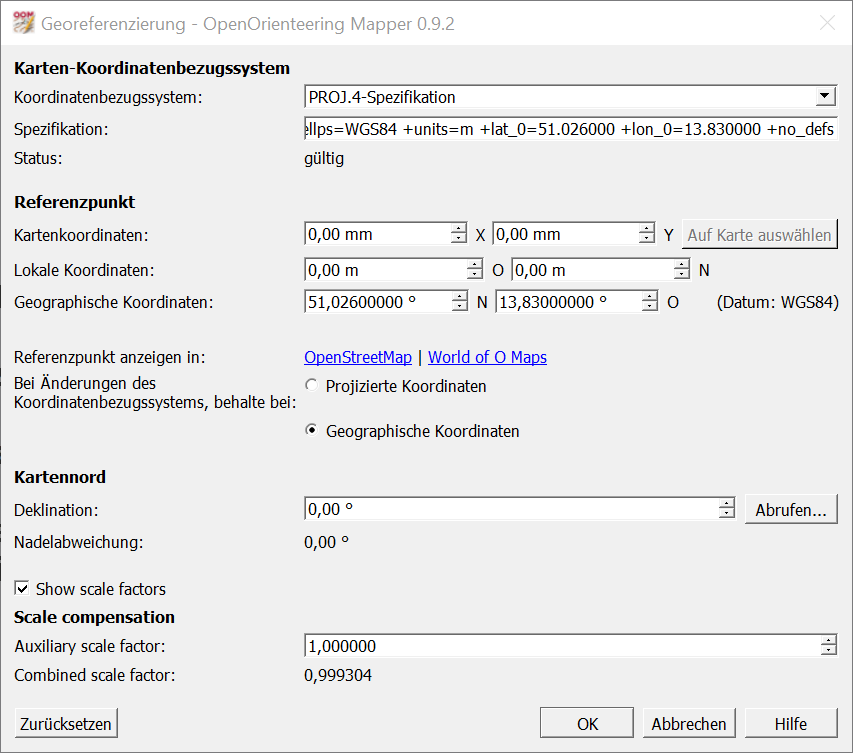
Georeferenzierung ist eine feine Sache: Dem Datensatz wird eine geographische Koordinate zugewiesen, sodass man – wenn man Datensätze aus verschiedenen Quellen benutzt, diese direkt einen räumlichen Bezug zueinander haben.
In diesem Menü ändere zwei Dinge: Als Koordinatenbezugssystem wähle UTM (Universal Transverse Mercator) aus. Außerdem mann man noch eine Deklination eintragen. Zu Anfang kann man diese noch auf null lassen und später, wenn man die Karte bentuzt, dem aktuellen Wert anpassen (die Deklination ändert sich mit der Zeit!). Die aktuelle Deklination wird durch einen Klick auf Abrufen im Browser angezeigt: Für Dresden liegt sie derzeit bei 4.28°. Nach Bestätigung öffnet sich ein weiteres Menü Neue Symbole zuweisen:
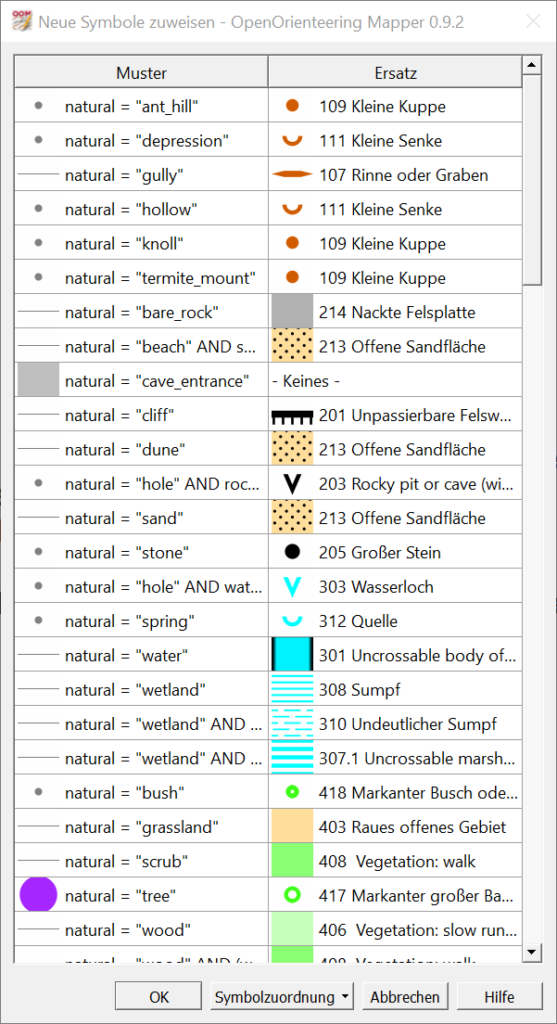
Die einzelnen Datenpunkte, die wir eben von OSM heruntergeladen haben, besitzen eine sogenannte Attributisierung. Das heißt, jeder Punkt wurde entsprechend seiner Bedeutung mit einem Namen versehen. Diese sind in der Spalte Muster abgespeichert. Da die Namen nicht den Orientierungslauf-Symbolen entsprechen, schlägt das Programm in der Spalte Ersatz eine OL-Karten-konforme Darstellung vor. Wir ändern ersteinmal nichts und klicken „OK“.
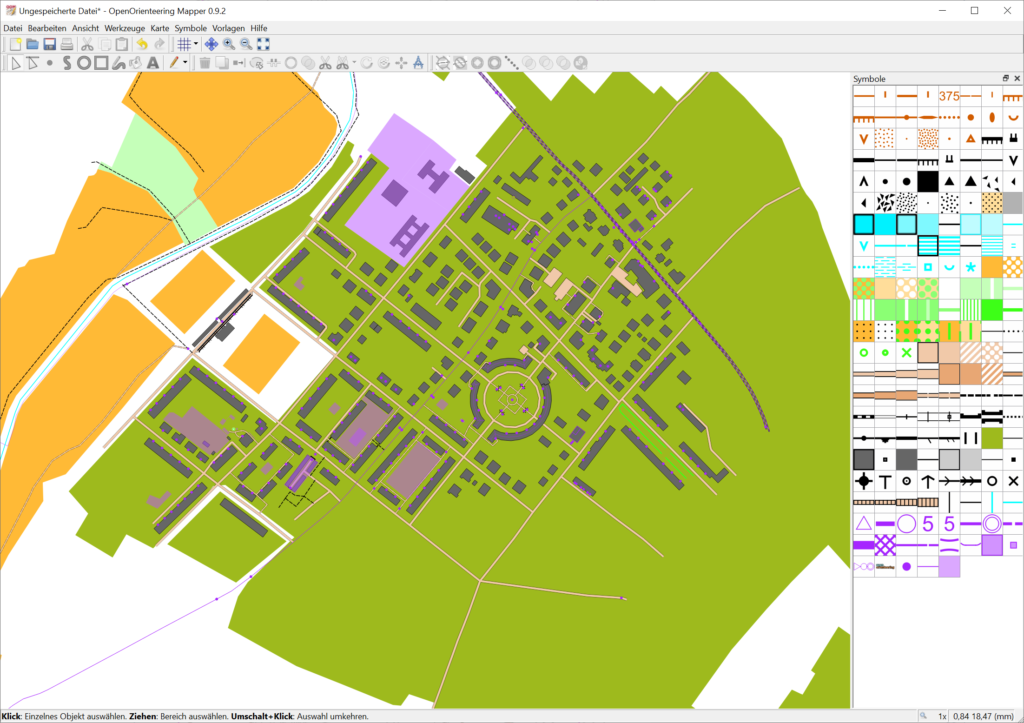
Das sieht schon fast wie eine OL-Karte aus! Gebäude werden richtig dargestellt, und bei Wege und Flüssen haben wir schonmal eine gute räumliche Grundlage.
Wir haben aber auch Symbole, die wir für unsere Karte gar nicht brauchen. So enthalten die OSM-Daten zum Beispiel Hauseingänge, die im Omapper als lila Punkte dargestellt werden:
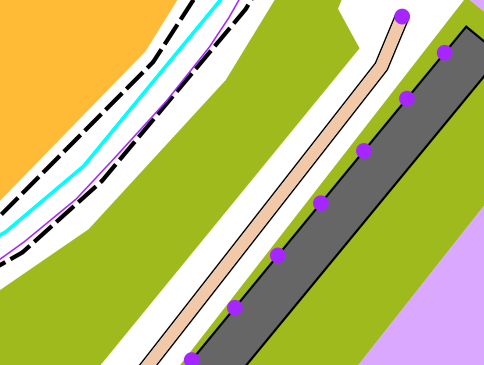
Um diese nicht alle einzeln händisch entfernen zu müssen, nutzen wir die Attribute, die im Mapper nur so mittelgut mit Anmerkungen aus dem Englischen tag übersetzt wurden. Diese können wir uns anzeigen lassen über (oben links) Ansicht→Anmerkungseditor. Wenn wir jetzt auf einen Punkt klicken, sehen wir unten rechts die tags bzw. Attribute:
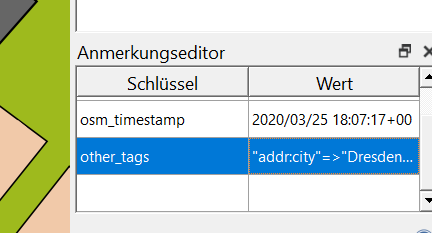
Durch Doppelklick auf other tags werden alle tags des Punktes angezeigt. Einer davon ist Entrance.
Um jetzt alle Punkte mit dem Attribut Entrance auszuwählen, klickt man auf Bearbeiten→Suchen, gibt in das weiße Feld den tag Entrance ein und wählt Alle suchen.
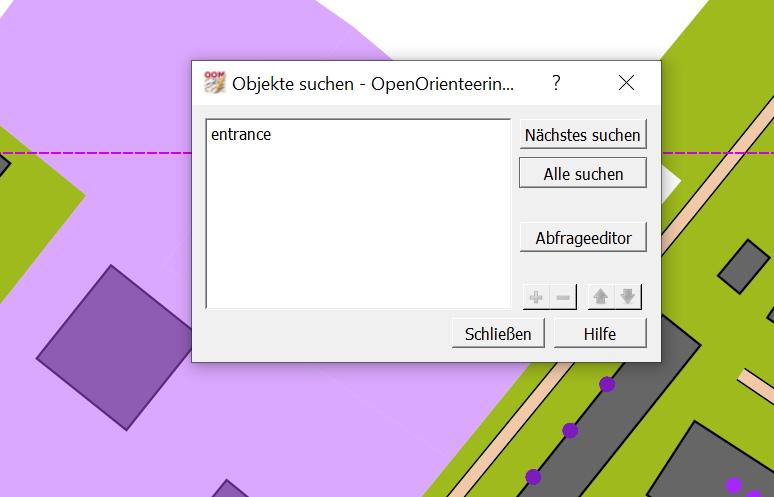
Wenn man jetzt das Suchfenster schließt (Achtung, nicht einfach ins große Fenster klicken – das löst die Auswahl wieder auf!), dann können wir über die Löschen-Taste alle Objekte mit dem tag Entrance gleichzeitig löschen.
Wir können aber auch ein oder mehrere Objekte durch ein Symbol unserer Wahl ersetzen. Dazu einfach zuerst das Objekt, dann rechts das gewünschte Symbol auswählen und das zugewisene Symbol mit dem mittig platzierten Werkzeug Symbol wechseln austauschen.
Satellitenbilder
Mit Satellitenbildern kann man die Basiskarte weiter vorbereiten. Dazu haben wir zwei verschiedene Möglichkeiten: Die Nutzung von Screenshots (z.B. aus google maps) oder die Nutzung von Orthophotos des Landes Sachsen. Beides hat Vor- Und Nachteile. Orthophotos sind bereits georeferenziert und dadurch sehr einfach und präzise zu importieren, sind aber teilweise schon mehrere Jahre alt. Screenshots sind oft aktueller, müssen aber erst manuell an die Karte angepasst werden.
Möglichkeit 1: Google Maps-Satellitenbilder
Statt direkt in Google maps in der Satellitenansicht Screenshots zu machen, nutzen wir GeoLocator, da uns der Dienst direkt eine Umrechnung von Pixeln in Meter mitgibt.
- Öffne GeoLocator
- Gehe jetzt zurück in das Browserfenster von OpenStreetMap mit dem Kartenausschnitt, den wir als Datei importiert haben. Am Ende der URL stehen die aktuellen Koordinaten. Für Dresden fangen diese mit 51 an, in meinem Fall: 51.02671/13.82982
- Kopiere diese Koordinaten in das erste Feld bei GeoLocator
- Der Geopunkt der Karte wird dir jetzt als rotes Fähnchen angezeigt. Zoome in das Bild hinein, bis du den passenden Kartenausschnitt siehst.
- Mache jetzt ein Screenshot vom Bildschirm. Achte dabei darauf, dass die unten rechts unter der Karte angegebenen Zahlen mit auf dem Bild sind! Speichere den Screenshot auf deinem PC.
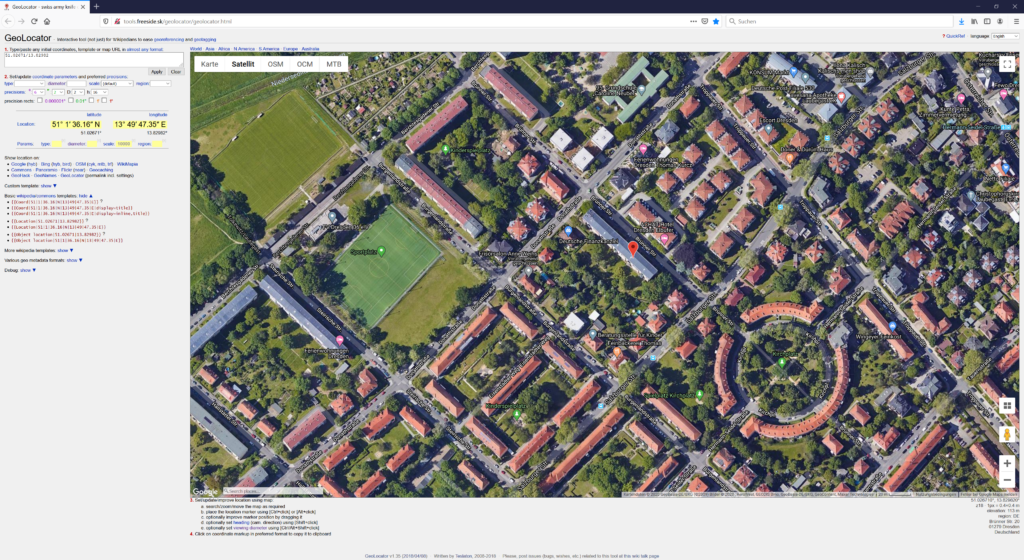
Den Screenshot laden wir jetzt, analog zum Foto im ersten Teil, in Omapper, und zwar über Vorlagen→Vorlagen öffnen. Im sich öffnenden Dialogfenster setzen wir die Zahl auf die Angabe aus dem Browser, in meinem Fall steht unter dem Bild 1px=0.4×0.4m, d.h. Meter pro Bildpunkt wird auf 0.4 gesetzt.
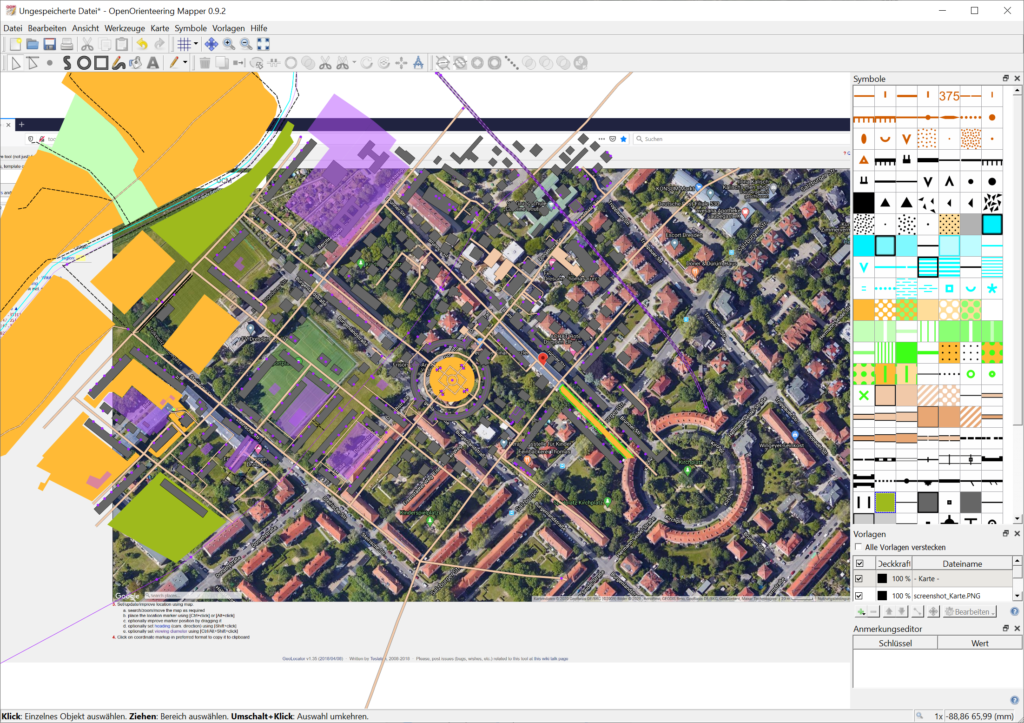
Wir haben jetzt den Screenshot als Vorlage hinter der Karte platziert. Der Ausschnitt ist jedoch gegenüber der Karte verschoben. Das korrigieren wir, indem wir unten rechts die Vorlage und dann das blaue Pfeilkreuz auswählen. Bei gedrückter Maustaste im Kartenbereich können wir jetzt das Bild an die richtige Stelle schieben.
Bei manchen Grafikkartentreibern passt die Umrechnung von Pixeln in Meter von GeoLocator leider nicht richtig. Dies können wir über die Option Ausrichten, links neben dem blauen Pfeilkreuz, korrigieren.
Nach dem Klick auf Ausrichten öffnet sich ein Dialogfenster Vorlage einrichten. Klicke dort auf Neu und markiere jetzt markante Punkte zuerst auf dem Satellitenbild und dann auf der OL-Karte. Je mehr Punkte du setzt, desto präziser wird am Ende die Ausrichtung.
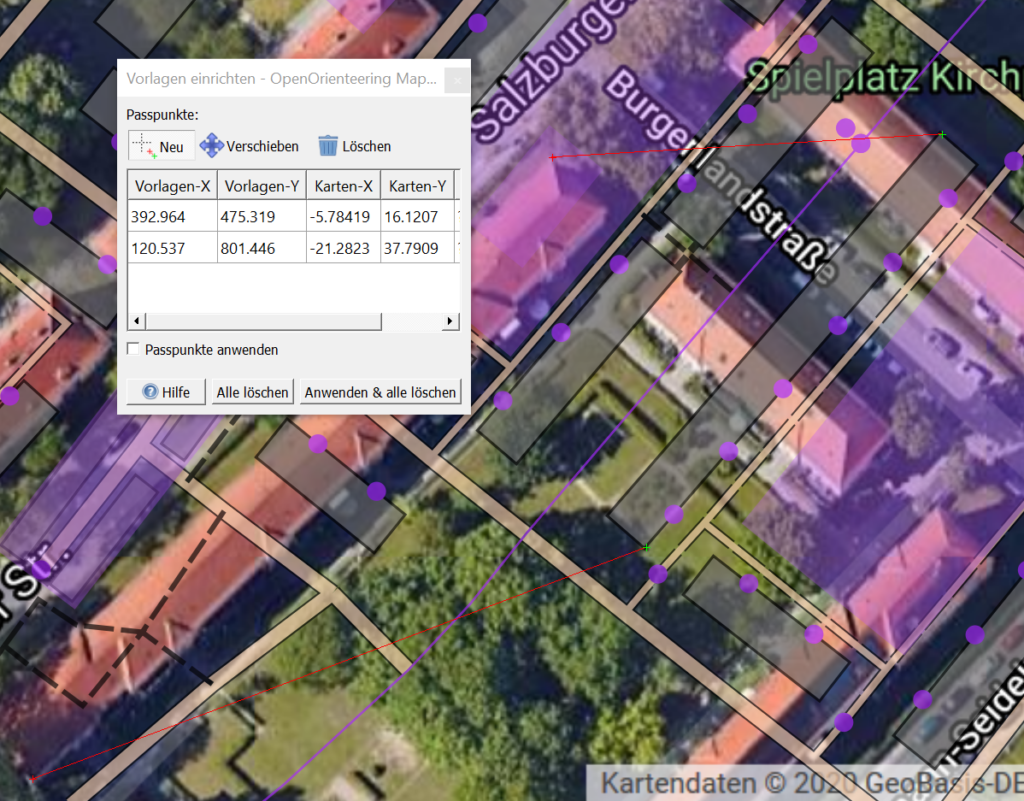
Durch Klick auf Anwenden & alle löschen wird das Satellitenbild an der Karte ausgerichtet. Sieht doch schon ganz gut aus:
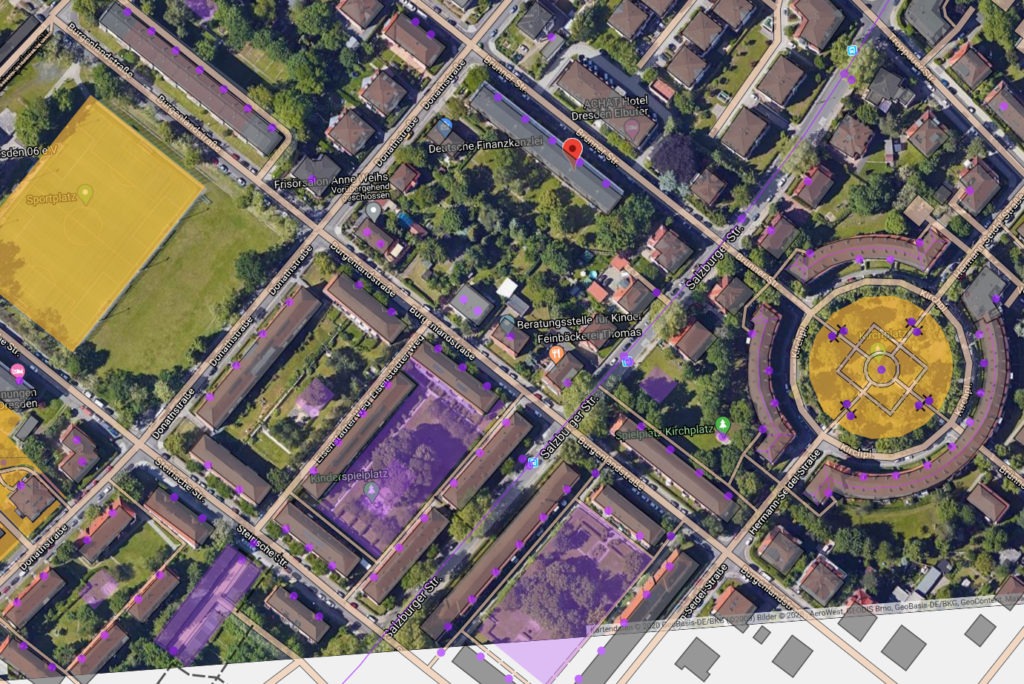
Anhand des Satellitenbildes kann man nun weiter an der Karte zeichnen, indem man zum Beispiel die Straßenbreiten anpasst, oder markante Einzelbäume setzt.
Möglichkeit 2: Orthophotos
Orthophotos sind mit dem Flugzeug aufgenommene Fotos, die im Idealfall nicht älter als 3 Jahre alt sind, und eine hinterlegte Georeferenz besitzen. Sie können über den Geodienst des Staates Sachsens heruntergeladen werden. Klicke dazu in dem Link auf Daten herunterladen.
Es öffnet sich eine Übersichtskarte in Kachelansicht, in der man einfach die gewünschte Kachel auswählen kann. Am schnellsten kommt man zu seiner Kachel, wenn man oben links in der Suche den Stadtteil eingibt, da die Gesamtkarte beim Hereinzooomen miunter sehr lange zum Nachladen braucht . Der Downloadlink wird durch Klicken auf die Kachel angezeigt.
Achtung: Die einzelnen Bilddateien sind sehr groß (>200MB)!
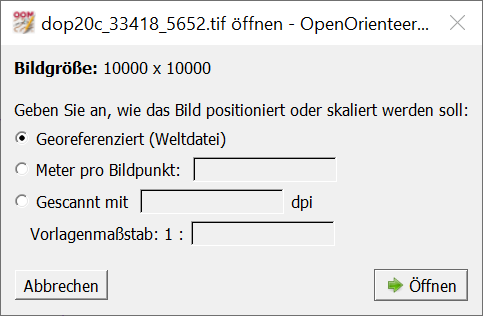
Die heruntergeladene Datei (sie endet auf .tif) wird nun abermals über Vorlage öffnen ausgewählt und importiert. Statt nun aber eine Zuordnung von Meter pro Bildpunkt zu treffen (wie bei Möglichkeit 1), wählt man Georeferenziert (Weltdatei) aus und erhält direkt ein perfekt ausgerichtetes Luftbild.
Geländearbeit
Straßenkartendaten und Satellitenbilder sind eine riesige Hilfe beim Erstellen von Kartengrundlagen. Sie können jedoch veraltet oder fehlerhaft sein, außerdem geben sie nur eine sehr eingeschränkte Sicht auf die Gegebenheiten vor Ort. Der nächste Schritt ist darum die Weiterarbeit „im Gelände“. Das kann man entweder mit einer ausgedruckten Karte machen, auf der man händisch korrigiert, oder mit einem Tablet und der App zum Mapper, die es für Android-Geräte gibt. Eine kurze Einführung dazu folgt noch.
Schreibe einen Kommentar